





-
-
-
-
-
Pour qui ?

-
-
-
















Bien que les factures électroniques (au format de données structurées) n’aient pas de mise en page à proprement parler, la plateforme génère toujours une représentation visuelle de vos documents.
Lorsque vous validez une facture, la plateforme génère automatiquement un fichier conforme au format Factur-X. Ce format combine automatiquement le visuel PDF que vous avez personnalisé et un fichier de données XML invisible, garantissant ainsi la conformité de vos envois. Ce PDF d'accompagnement est indispensable pour permettre une lecture humaine et claire de votre facture électronique.
Par défaut, lorsque vous créez une facture, une note de crédit (avoir), un devis, un bon de livraison ou un bon de commande, le système applique automatiquement la mise en page standard.
Vous avez la possibilité de personnaliser ce modèle de base ou de concevoir plusieurs variantes graphiques. Si vous créez plusieurs modèles différents, un menu déroulant apparaîtra en haut de votre écran lors de la saisie d'un document, vous permettant de choisir le visuel le plus adapté (par exemple : selon la langue du client, une marque commerciale spécifique ou une activité secondaire).
Les outils de personnalisation graphique fonctionnent de manière strictement identique pour tous les types de documents. Les explications qui suivent s'appliquent donc aussi bien aux factures qu'aux notes de crédit (avoirs), devis, bons de commande ou bons de livraison.
Pour définir/modifier la mise en page de votre facture, cliquez sur le sous-menu « Identité visuelle » dans le menu « Paramètres ». Choisissez ensuite le document pour lequel vous souhaitez modifier la mise en page ou ajouter un modèle.
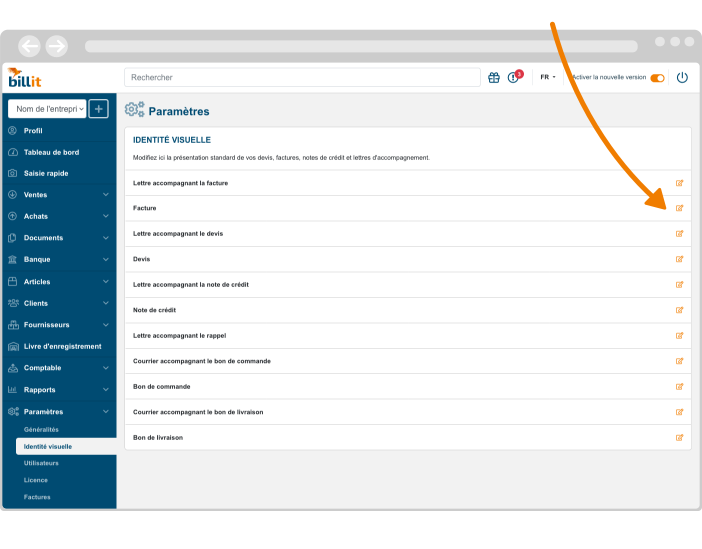
Dans le menu déroulant situé en haut de la page, sélectionnez le template de votre choix pour accéder à ses options de configuration détaillées.
Premier accès : Lors de votre première configuration, seul le modèle standard baptisé « Facture 1 » sera disponible dans la liste.
Créer une variante : Pour concevoir un nouveau modèle graphique, cliquez sur le bouton « Ajouter » en haut à droite. La plateforme va alors dupliquer votre modèle actuel pour vous servir de base.
Cette option est idéale si vous avez besoin de décliner des présentations visuelles différentes selon vos activités (par exemple : un modèle épuré pour vos prestations de services et un modèle avec des colonnes spécifiques pour la vente de marchandises).
Tous les modèles sont automatiquement disponibles dans plusieurs langues. Pour cela, il n’est pas nécessaire de créer des modèles différents.
Lire aussi : Factures dans d’autres langues
Une fois que vous avez sélectionné votre modèle, l'ensemble de ses options de personnalisation graphique s'affiche immédiatement en dessous.
Ces paramètres s'organisent en deux parties principales :
L'en-tête du modèle : Il vous permet de renommer votre template (pour le repérer plus facilement) et de configurer précisément les marges supérieures et inférieures de votre document.
La zone de conception : Une fenêtre dédiée qui rassemble tous les outils de création et les blocs de données pour structurer visuellement votre mise en page.





