





-
-
-
-
-
Pour qui ?

-
-
-
















Il existe plusieurs moyens d’importer ou de recevoir automatiquement des documents et des factures d'achats dans Billit :
Via une Plateforme Agréée (PA) : Pour recevoir directement les factures de vos fournisseurs inscrits sur le réseau national français.
Via le réseau Peppol : Pour la réception sécurisée de vos factures internationales et européennes.
Par e-mail : En transférant vos justificatifs vers l'adresse e-mail unique dédiée à votre dossier Billit.
Par import manuel : En téléchargeant directement vos fichiers (PDF, Factur-X...) depuis votre ordinateur.
Via une photo ou un scan : En utilisant l'application mobile depuis votre smartphone pour numériser instantanément vos tickets et notes de frais.
Cette page vous permet d’obtenir davantage d’informations sur les différentes méthodes d’importation et de réception des documents dans Billit, notamment dans le cadre de la réglementation sur la facturation électronique française.
Vous pouvez envoyer vos documents ou demander à vos fournisseurs de les envoyer vers l’une des adresses e-mail dédiées de votre saisie rapide. Les factures reçues seront automatiquement importées dans votre espace de travail.
Ces adresses e-mail sont propres à votre entreprise et utilisent des identifiants sécurisés (combinaisons de lettres complexes) afin d’éviter la réception d’e-mails indésirables (spams).
Attention : Vous pouvez créer une adresse e-mail plus simple pour vos fournisseurs (par exemple : facturation@votreentreprise.fr) puis configurer un transfert automatique vers l’adresse e-mail technique de votre saisie rapide Billit. Le mode de transfert automatique dépend du service de messagerie que vous utilisez (Outlook, Gmail...).
Attention : Si un e-mail reçu dans la saisie rapide ne contient aucune pièce jointe, celui-ci pourra être transféré vers l’adresse e-mail renseignée dans la fiche de votre entreprise afin d’éviter toute perte d’information.
Choisir le mode de traitement des fichiers reçus
Selon l'adresse e-mail technique que vous utilisez, Billit adapte automatiquement le traitement des documents multipages :
1. Adresse e-mail 'Ne pas diviser les fichiers'
Avec cette adresse, les documents composés de plusieurs pages ne seront pas séparés lors de l’importation.
Cette méthode est particulièrement adaptée à la réception de factures fournisseurs de plusieurs pages (lorsqu'une seule et même facture s'étale sur plusieurs feuilles).
Vous pourrez toutefois diviser les documents ultérieurement depuis l’onglet 'À traiter' en sélectionnant le document puis en cliquant sur 'Diviser'. Les fichiers de plus de trois pages ainsi divisés seront automatiquement envoyés vers l’onglet 'Séparateur'.
Les fichiers de plus de 99 pages seront toujours envoyés vers l’onglet 'Séparateur', même s’ils ont été envoyés via l’adresse 'Ne pas diviser les fichiers'.
2. Adresse e-mail 'Diviser les fichiers'
Avec cette adresse, les documents multipages seront automatiquement séparés lors de l’importation.
Cette fonctionnalité est particulièrement utile lors de l’import de documents scannés en bloc ou lorsque plusieurs factures différentes ont été regroupées par erreur dans un seul et même fichier.
Les pages sont ensuite envoyées dans l’onglet 'Séparateur', où vous pourrez traiter chaque page individuellement ou regrouper plusieurs pages dans un même document.
Besoin de fusionner ? Vous pouvez également fusionner des pages ultérieurement depuis l’onglet 'À traiter' en sélectionnant les documents concernés puis en cliquant sur le bouton 'Fusionner'.
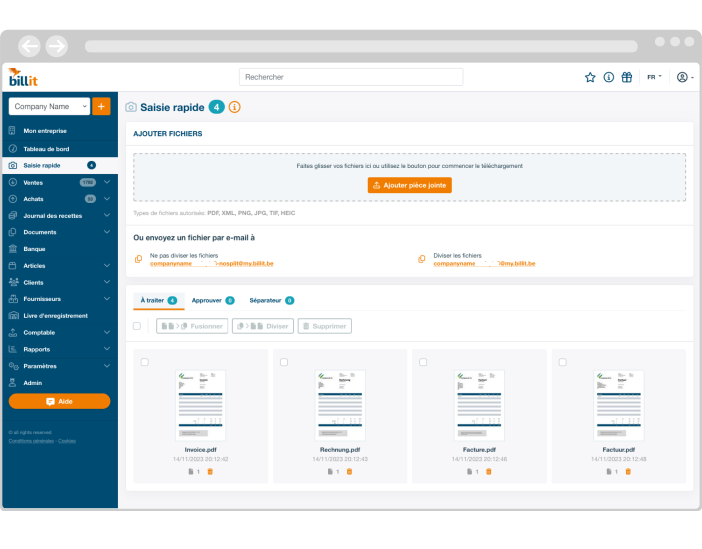
Utilisez le lien ci-dessous pour accéder à la saisie rapide dans Billit.





