





-
-
-
-
-
Pour qui ?

-
-
-
















Dans cet article, nous vous expliquons comment créer et envoyer une facture dans Billit en trois étapes simples
Une fois votre facture créée et validée définitivement, vous pouvez l’envoyer à votre client. Vous avez deux options pour initier l’envoi :
En cliquant sur « Envoyer » en bas de l’écran juste après avoir finalisé la création de votre facture.
En sélectionnant une ou plusieurs factures directement depuis la liste du menu « Ventes », puis en cliquant sur le bouton groupé « Envoyer ».
⚠️ Attention (Envoi rapide) : Lorsque vous envoyez des documents en les sélectionnant depuis la liste globale du menu « Ventes », Billit les expédie instantanément en utilisant le mode d'envoi par défaut configuré sur la fiche de chaque client.
Avant de lancer l’envoi, vous pouvez enrichir votre document sur sa page de détail dans les encadrés « Annexes » (pour ajouter des CGV, un devis signé, etc.) et « Paiement » (pour configurer les modalités d'encaissement).
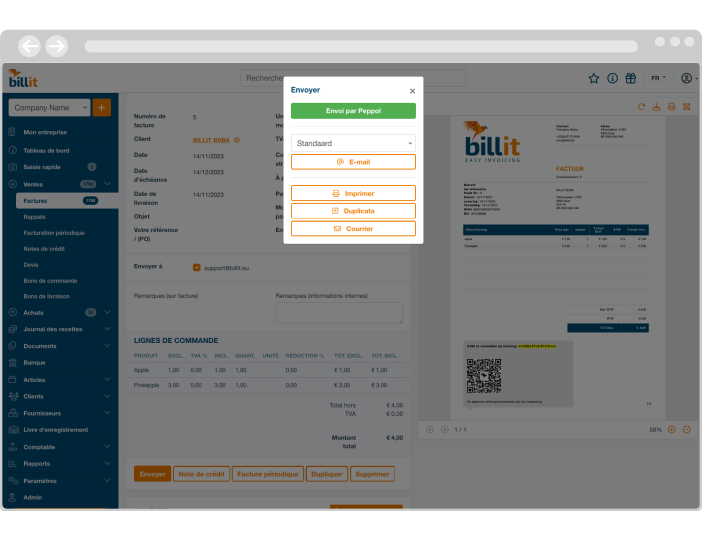
Si votre destinataire est déjà prêt pour la facturation électronique, le bouton « Envoyer via la PA/Peppol » s'affiche en vert. Ce mode de transmission sécurisé est disponible dès que Billit détecte automatiquement (via le SIRET, le numéro de TVA ou le GLN) que votre client possède une Plateforme Agréée (PA) ou Peppol active sur le réseau.
Une fois envoyé, le document transite de plateforme à plateforme. Vous pouvez suivre son acheminement en temps réel dans le cadre « Messages » au bas de votre facture grâce aux statuts légaux de son cycle de vie (Déposée, Reçue...).
Pour les administrations publiques françaises (B2G), lorsque l’intégration API Chorus est activée. Billit transmet automatiquement la facture à la plateforme officielle Chorus Pro.
Pour envoyer une facture via le réseau Peppol, vous devez d’abord effectuer une vérification par IBAN ou numéro de téléphone.
Pour les clients qui ne sont pas encore raccordés au réseau des PA, vous pouvez cliquer sur « Envoyer par e-mail ».
Par défaut, Billit expédie vos messages depuis une adresse sécurisée du type email@my.billit.fr. Si votre client clique sur "Répondre", le message sera automatiquement redirigé vers l’adresse e-mail de contact renseignée dans votre profil utilisateur.
facturation@votreentreprise.fr) ? Vous pouvez configurer vos propres serveurs d'envoi (SMTP) dans les paramètres de Billit.Cliquez sur « Envoyer par courrier » pour faire imprimer et envoyer votre facture par La Poste.
Attention : dans ce cas, vous paierez les tarifs d'impression et postaux de La Poste.
Cliquez sur « Imprimer » pour imprimer votre facture.
Cliquez sur « Dupliquer» pour créer un duplicata de votre facture
Cliquez sur « Note de crédit » (Avoir) ou « Facture périodique » pour convertir la facture que vous avez créée en une note de crédit (Avoir) ou une facture périodique.





