





-
-
-
-
-
Pour qui ?

-
-
-
















Dans cet article, nous vous expliquons comment créer et envoyer une facture dans Billit en trois étapes simples
Une fois la facture créée, vous pouvez compléter l'ensemble des détails (informations du client, lignes d'articles, prix, taux de TVA). Si vous avez utilisé la méthode de la fonctionnalité de Saisie rapide (OCR). La majorité de ces informations auront déjà été pr-remplie automatiquement. Il vous suffit alors de le vérifier avant de passer à l'étape suivante.
Choisissez votre client dans votre liste ou créez-en un nouveau directement depuis l'interface de saisie.
En France (Recherche SIRENE / TVA) : Dès que vous commencez à saisir le nom d'une entreprise ou son numéro SIRET dans le champ dédié, Billit interroge automatiquement les bases de données officielles françaises. Les données légales (adresse complète, numéro de TVA intracommunautaire) se remplissent toutes seules !
À l'international (Recherche VIES / Registres mondiaux) : Si votre client est basé à l'étranger (en Europe ou hors UE), sélectionnez son pays et saisissez son numéro de TVA intracommunautaire ou son identifiant fiscal local. Billit interroge instantanément les registres connectés (comme la base européenne VIES) pour récupérer et valider automatiquement l'adresse officielle et la conformité légale de votre client international. De cette manière, vous n'avez pas à rechercher vous-même les coordonnées de votre acheteur
Avant d’envoyer une facture électronique, vérifiez que les informations de votre client sont correctes et à jour.
Pour une entreprise française, contrôlez notamment :
Pour un client situé à l’étranger, vérifiez également le pays et, selon la situation, le numéro de TVA intracommunautaire ou l’identifiant fiscal.
Ces informations permettent à Billit d’identifier correctement le client et de déterminer le traitement applicable à la facture.
Sélectionnez dans la liste l’option correspondant à la nature et au contexte de votre facture : biens, services, facture mixte, facture déjà payée ou facture finale après acompte. Des options particulières sont également proposées pour la sous-traitance, la cotraitance et les opérations ayant déjà fait l’objet d’un e-reporting. En cas de doute sur la catégorie applicable, rapprochez-vous de votre expert-comptable.
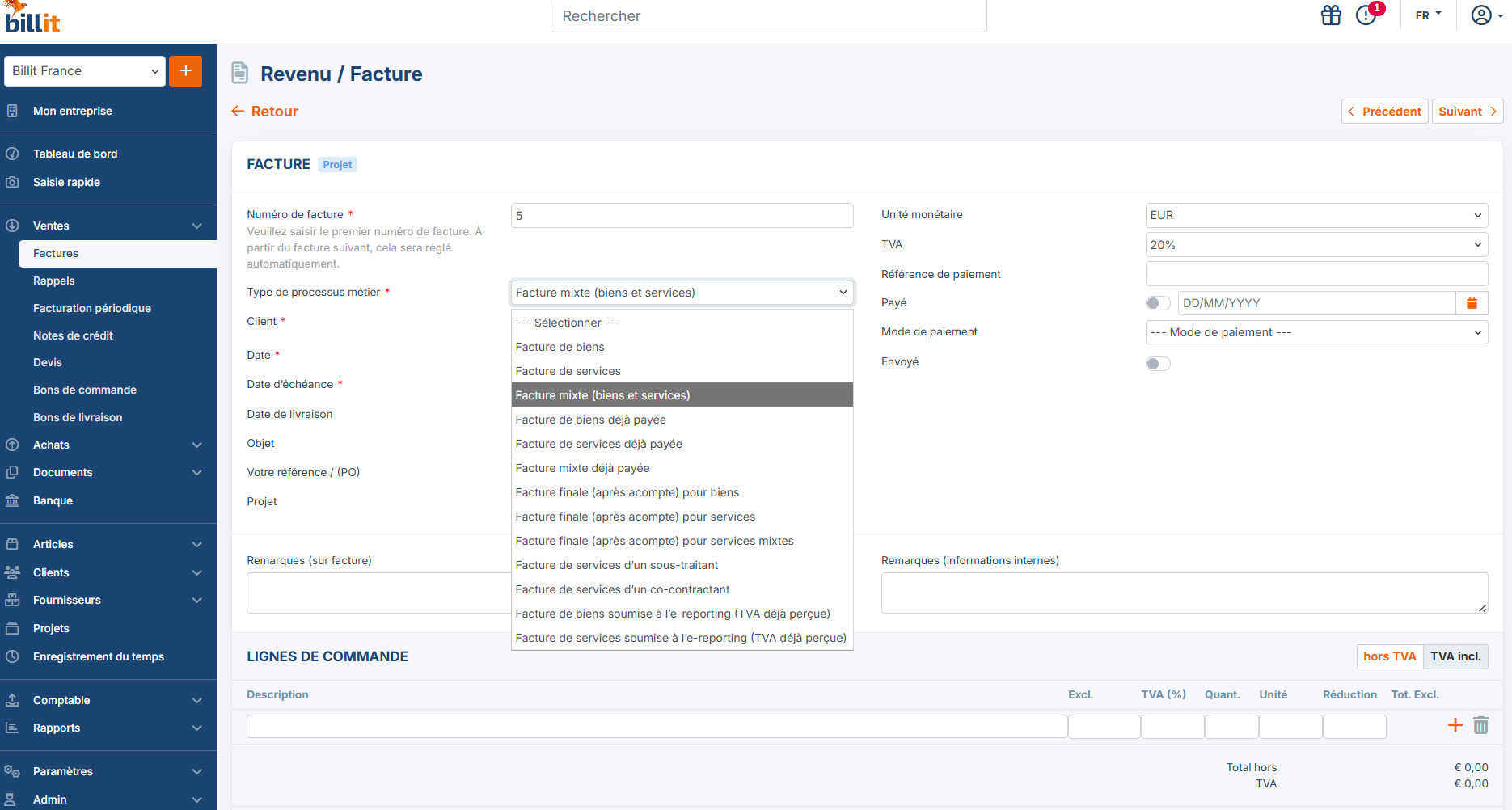
Référence de paiement / Communication : Billit génère automatiquement une référence unique et structurée pour sécuriser le paiement.
Statut initial : Vous pouvez indiquer directement si cette facture a déjà fait l’objet d’un paiement préalable (ex : paiement comptant au comptoir).
Identité visuelle : Sélectionnez le modèle de mise en page PDF que vous souhaitez appliquer pour l'affichage visuel de votre document.
Lorsque vous remplissez les lignes de votre facture :
Vous pouvez sélectionner des prestations ou marchandises pré-enregistrées dans votre catalogue Produits.
Vous pouvez également rédiger un nouvel article à la volée, qui s'ajoutera automatiquement à votre base de données si vous le souhaitez.
Après avoir vérifié l'ensemble des données, plusieurs options s'offrent à vous en bas de page :
Enregistrer en Brouillon : Idéal si la facture n'est pas finalisée. Aucun numéro de facture réglementaire ne lui est encore attribué.
Créer définitivement : Cette action valide le document, génère son numéro chrono légal et la rend prête à l'envoi.
Rendre périodique : Vous pouvez transformer ce modèle en une facture périodique. (abonnement, contrat de maintenance) pour que Billit la génère automatiquement à l'avenir.





